
Categories : Daily
킨들 사용하기
0. 킨들에 구매사유
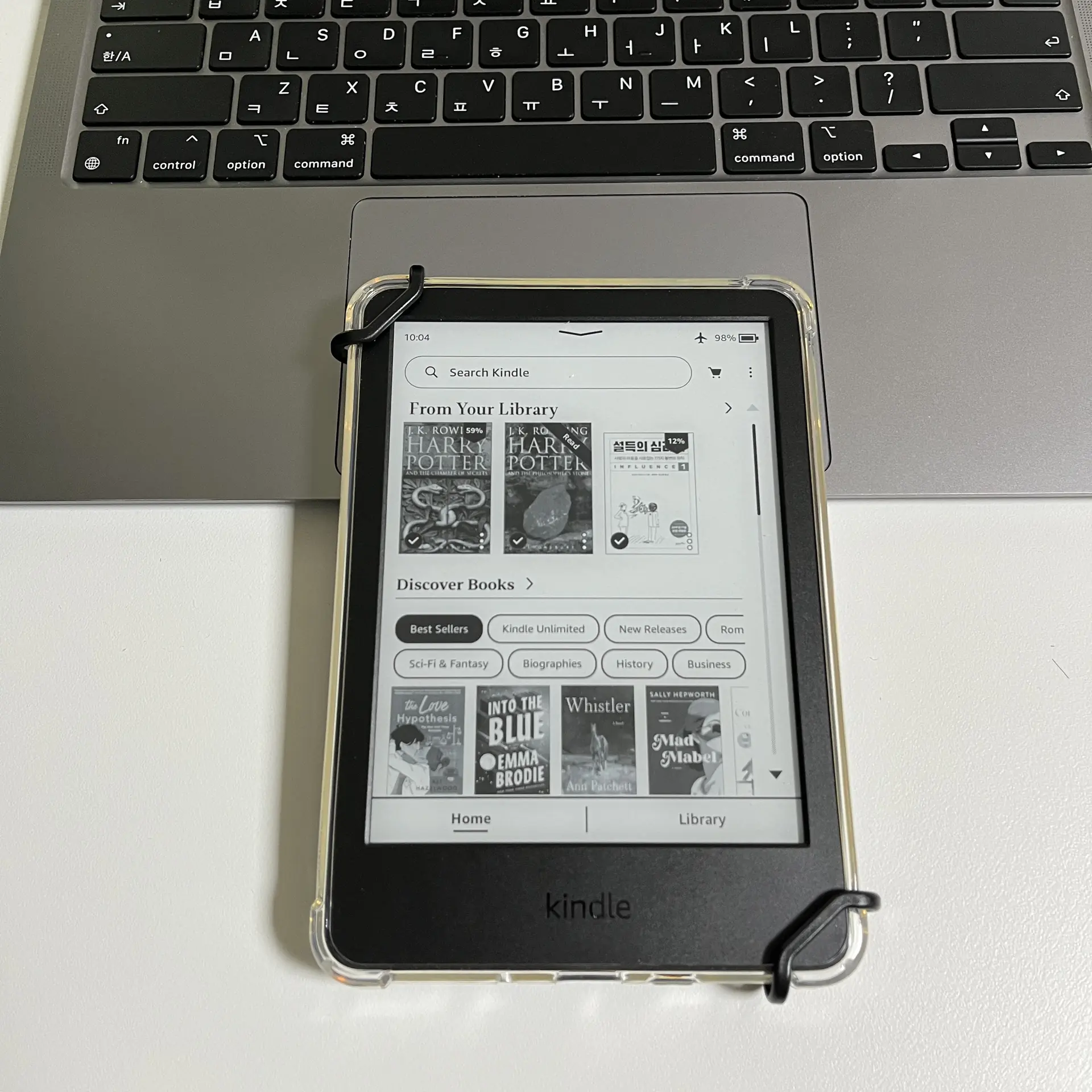
리더기를 사게된 이유가 책은 읽고 싶은데 공간은 없고,
인생살면서 책읽는데는 평생쓸것같아서, 찾다가 고른게 아마존 킨들이었습니다.
1. 왜 범용성이 아닌 폐쇄성을 선택
- 기기의 안정성을 최우선으로 고려
리눅스 기반이고, 아마존 자체빌드 구성이라서 최적화에 대한 부분을 우선적으로 생각함
안드로이드를 사용해보면 알겠지만, OS특성상 자체에 잔렉이 생각보다 많고, 백그라운드에 대한 부분이 독서 경험을 신경쓰게 되는 경우가 많을것같다는 판단
그에 반해 킨들은 위 경험들에 최소화하도록 설계되어 만들어진 기기이기도하고, 애초에 짊어지고가는 특정 아키텍처의 무게차이 최소한으로 가져가기 때문에 설계부터가 다르다고 생각했음
- 리더기 자체의 활용으로만 사용하고 싶어서 환경적으로 막고 싶었음
시중에 나와있는 범용성을 사용하면 이것저것 사용하게 될것같아 최소한의 폐쇄적인 환경을 구성하는 기기로 고려하며 찾았음
2. 단점
첫번째로는 독서를 위해서는 여러과정이 필수임
리더기에 직접 파일을 넣어야하기에 거쳐야하는 과정이 어느정도 필요함
1. 파일자체를 내보내기가 가능한 구매사이트에서 책을 구매하고 원본파일을 받을수있는 특정 파일을 받은다음,
2. 프로그램을 사용해서 책 원본내용을 받고,
3. 또 다른프로그램을 이용해서 원본내용파일의 보호를 풀어서 따로 저장하고 USB or 웹으로 보내던 하는 작업을 해야함
3번의 과정을 거쳐야하는 작업이 필요함
범용성은 어플들어가서 책 검색, 책 구매, 독서 시작하면 되기에 위에 말했던 과정이 어렵다면 범용이 훨씬 좋은 선택이긴함
두번째로는 잠금화면에 대한 광고 포함 비포함 가격이 다름
다른 이북리더기들의 몇몇은 화면꺼짐이라는 기능 자체가 있는데, 킨들은 그런거 없이 스크린세이버라고 보호화면을 키게 되어있는데,
광고포함 버전들은 이 보호화면엔 아마존내의 책광고들을 표시함, 이걸 없앨려면 20달러정도 써야함
광고비포함 버전은 자신이 읽고있는 책의 표지를 표시할수있거나, 기본 잠금화면이 랜덤으로 뜸
3. 탈옥
루팅이라는게 있을줄 몰랐는데 찾다보니 나온부분이라 소개
탈옥을 하면 커스텀이 따로 가능한부분이 꽤 있음
- Koreader : 다양한 포맷(EPUB, PDF, MOBI 등) 지원, 세밀한 커스터마이징으로 킨들 기본 리더보다 훨씬 자유로운 읽기 경험을 제공
- 저사양게임 : 워들, 체스, 지뢰찾기 등등
- 저사양으로 돌아가는 유틸 : 위젯, 날씨, 타이머, 그림판 등등
등등 더 있긴한데 저사양이니만큼 큰기대는 안하는게 나을수도
4. 탈옥 방법
일단 나도 광고는 지우고 싶어서 탈옥은 진행했기에 그 과정을 작성하도록하겠음
이 행위를 통해 본인기기가 먹통이 되는건 난책임질 순 없음..
일단 최대한 자세하게 서술하고 적을테니 잘 따라온다면 먹통이 될 확률 거의 없다고 보면됨
우선 본인의 킨들 기기가 탈옥이 가능한 상태인지 봐야하기에 이전과정들이 필요함
이전에는 USB로 연결해서 파일을 넣어서 이것저것 했었는데, 최근엔 그런 과정 필요없이 킨들 자체적으로 가능한 방법이 나옴
- PC로든 모바일로든 KindleModding 접속
- 시리얼넘버로 기기 확인
- 펌웨어 버전으로 탈옥 가능 여부 확인
- 아마존계정 연결 확인
- 광고포함 비포함 버전 확인
이 과정을 지나면 본인의 기기가 가능한지 불가능한지, 어떤 툴을 쓰는게 좋은지까지 나옴
나는 Vera 라는 툴을 사용하라고 해서 이 기준으로 설명하겠음
모든과정에서 와이파이 연결이 필수로 되어있는지 꼭 확인
- 킨들 웹브라우저로 https://kindlemodding.org/vera 접속
- 이전과정에서 적었던 본인기기 펌웨어 선택
- 두개의 목록이 보일텐데 두개다 ‘OK’ 를 선택하고 다운로드
- 다시 메인으로 돌아와서 라이브러리에서 ‘Font Calibration’ 클릭
- 그러면 책 내용이 나오는데 여기서 화면 위쪽을 누르면 이전 페이지 화면이 나오는데 ‘Aa’(글꼴 및 레이아웃 설정)을 누르고
- ‘Font’ 탭에서 ‘Font Family’ 는 ‘Bookerly’, ‘Bold’ 0, ‘Size’ 14 으로 설정
- ‘Layout’ 탭에서 화면이 다를수도 있는데 ‘Spacing’에서 3개중에 선택하는게 있으면 두번째꺼, 세부조정이 있다면 ‘Line Spacing’ 2, 나머지 0 으로 설정
- “Theme” 탭에서 새로운 커스텀 세팅을 저장 후 설정(이름 상관없음)
- 다음 라이브러리에 있는 ‘Véra’ 클릭하면 알아서 화면뜨고 알아서 재부팅진행함 5분정도 소요됨
이렇게되면 루팅이라는 과정은 끝나고 이후 본인이 하고싶은 세팅 진행하면 됨
5. 광고제거
루팅이 다 진행되었으면, 이 작업은 PC에서 진행 USB로 파일넣는 과정을 다 알고있는 상태에서 진행하길
- https://scriptlets.notmarek.com 접속
- ‘Disable Ads’ 다운로드
- ‘.sh’ 확장자인 파일이 다운로드 되는데 이걸 킨들과 PC를 연결해서 ‘USB File Manager’ 를 사용해서 Documents 폴더에 넣기
- 연결해제 후 킨들 재부팅
- 라이브러리에 아까 넣은 파일 실행하면 알아서 작업진행 후 재부팅이됨
- 이후 화면 껏다 켜고 만연필 화면이 보이거나 한다면 광고 제거된거임
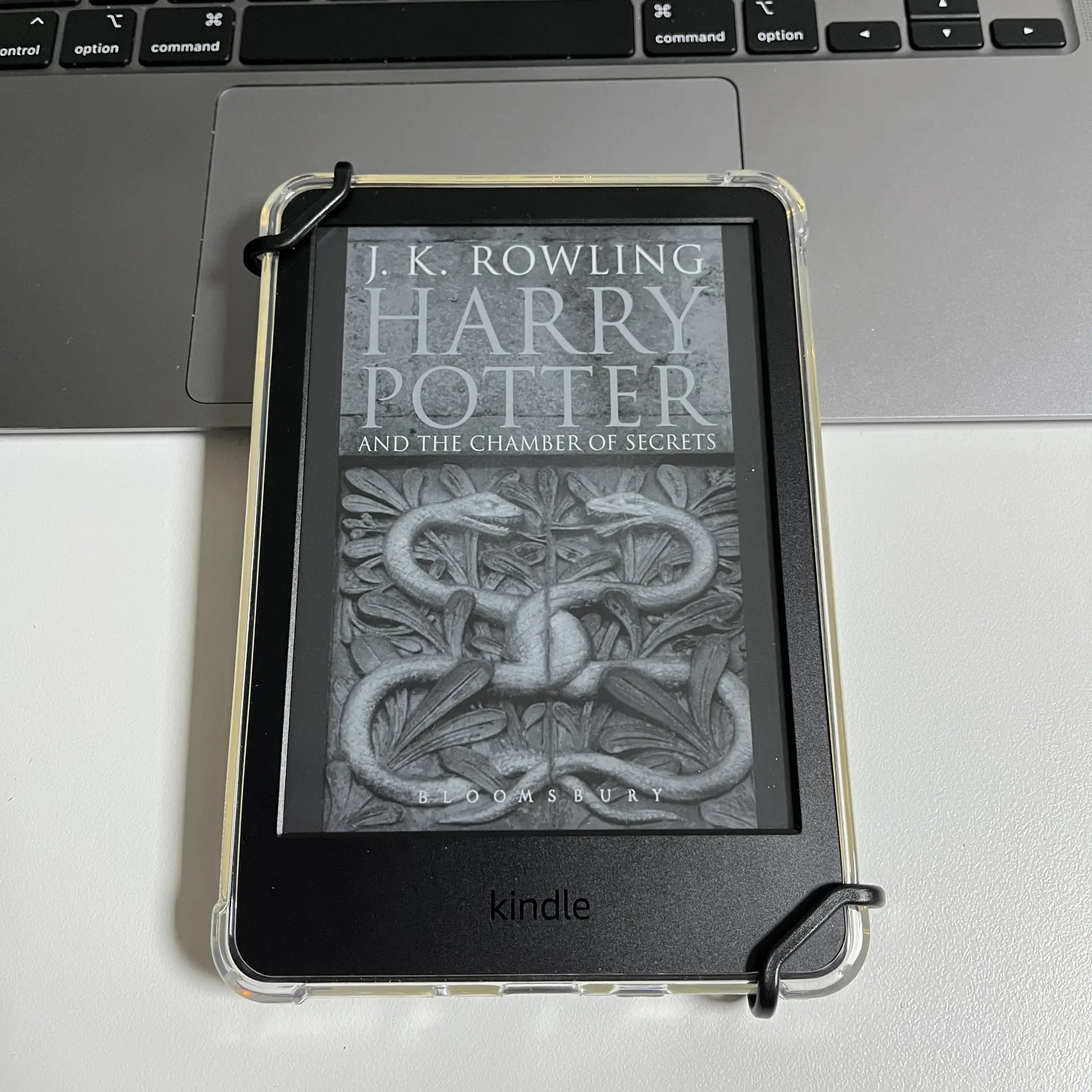
보고 있던 책 표지 화면에 표시하기
- Settings -> Screen and brightness 에 들어가면
- 못보던 ‘Show covers on lock screen’ 항목이 보일텐데 활성화
- 이제 라이브러리에서 보고있던 책 누르고 잠금하면 보고있던 책의 표지가 화면에 표시됨
6. 글을 남기며
이번 작업을 통해 원하던 목적이 달성되었으면 좋겠고,
루팅과정글에 적었지만 이 행위를 통해 본인기기가 먹통이 된건 난책임질 수 없음,,
따로 질문이 있다면 남겨주시고 즐거운 독서라이프 되시길